ساخت کاراکتر بچه(قسمت ششم)

 حال با ارائه سریع ، مدل نهایی ، تنها برای نشان دادن مدل نور نهایی  با راه اندازی نور مدل را بهتر نشان میدهیم و همچنین تنظیمات لازم  پیش از استفاده در Vray


مدل نهایی امیدوارم مورد استفاده قرار بگیرد.

ساخت کاراکتر بچه(قسمت پنجم)

برای اینکه فاز مدل سازی و داشتن تمام ساختار شخصیت مرتب شده باشد ،  فقط چیزی که  باقی مانده  ایجاد کوله پشتی می باشد ، به عنوان Chipi تا به کوله بار جایی که آنها را ترک هدایا و محصولات می باشد. برای ایجاد این ، من استفاده از روش های مشابه من برای همه بخش های دیگر از مدل استفاده شده است.


xturing : ن استفاده کرده اند بافت عالی 3DTotal سی دی بود. در زیر شما می توانید بافت که من برای این پروژه استفاده کنید.
با اتمام مدل  ، وقت آن است که انجام بافت جایی که من استفاده کرده ام در زیر شما می توانید بافت که  برای این پروژه استفاده کنید.


ساخت کاراکتر بچه(قسمت چهارم)


مرحله بعد ، در مورد ایجاد شلوار و فوت است. دقیقا با استفاده از همین شیوه  که من برای ایجاد تی شرت ، شلوار هم ایجاد شده و بعد از آن کفش استفاده می شود. بعد از این ، من برگشتم به مدل شلوار ، و برای تنظیم جزئیات اطراف جایی که شلوار و کفش دیدار خواهد کرد.


برای کفش ، من در ساخت قالب از تنهایک نوار باریک به عنوان راهنمای های مورد استفاده داده ام


درس پانزدهم  انیمه استودیو

خوب امروز می خوام براتون بیشتر درباره خروجی گرفتن و تنظیمات این بخش مطلب بنویسم .

تنظیمات اولیه

یه سری تنظیمات اولیه برای هر پروژه وجود داره که می تونید از منوی file>project setting رو انتخاب کنید و بعد پنجره ای مثل پنجره زیر رو می بینید :

projectwnd.png


خوب در این بخش از قسمت presets باید یکی از گزینه های PAL , NTSC , .... رو انتخاب کنید که برای هر کار می تونه متفاوت باشه . کمی پایینتر گزینه های with , height , frame rate رو داریم که شما از طریق این گزینه ها می تونید سایز مورد دلخواه رو برای پروژه انتخاب کنید که الزامی نیست که این تنظیمات در شروع پروژه انجام بشه ، شما می تونید وسط انجام پروژه یا در پایان قبل خروجی گرفتن این تنظیمات رو انجام بدید ؛ ولی در رابطه با frame rate باید بگم که تنظیم مقدارش باید در اول صورت بگیره ، چرا ؟ چون تعداد frame rate  که مشخص می کنید باعث میشه تا فریم های نوار تایم لاین بر آن اساس مرتب شوند ، یعنی چی ؟ یعنی اگر شما برای استاندارد تلویزیون عدد 24 رو برای frame rate  انتخاب کنید ، در نوار تایم لاین هر 24 فریم برابر 1 ثانیه خواهد بود و اگر مثلا برای frame rate  عدد 13 رو وارد کنید هر 13 فریم برابر 1 ثانیه خواهد بود ، پس تنظیم این پارامتر باید در اول انجام شود چون اگر در وسط کار انجام شود باعث بهم ریختگی فریم های کلیدی می شود .

گزینه های start & end frame امکان مشخص کردن شماره فریم شروع شونده و پایانی را به شما می دهد .

مستطیلی با نام back ground color برای تنظیم رنگ پس زمینه هست ، با کلیک کردن روی مستطیل پنجره انتخاب رنگ باز می شود .

بخش depth of field برای ایجاد کردن depth of field هست در واقع از این طریق یک دوربین صوری ایجاد می کنیم ، زمانیکه تعدادی آبجکت در مرکز کانون قرار دارد زمانیکه به آبجکت ها خیلی نزدیک یا دور شویم ، آبجکت ها با حالت blur دیده می شوند . مقدار عددی که برای distance در نظر می گیریم در واقع فاصله دوربین از پلانی هست که می خواهیم  فوکوس کنیم .برای اینکه این افکت درست اجرا بشه باید آبجکت هایی داشته باشید که از چند لایه با مقادیر متفاوت ازdepth value ساخته شده باشند و بعد زمانیکه آبجکت ها یا دوربین را حرکت دهید ،بر اساس مقدار depth value یا فاصله لایه ها از دوربین ، فوکوس متفاوت خواهد بود .

خوب چک باکس بعدی که می بینید Enable 3D camera هست ، با فعال کردن این گزینه دوربینی را فعال می کنید که 3d  هست یعنی می تواند حول کار شما بچرخد ، بهتر هست که این گزینه همیشه فعال باشد چه نیاز به یک همچین دوربینی باشد چه نباشد چون فعال بودن این گزینه به سازگاری فایل های قدیمی تر این نرم افزار با ورژن جدید کمک می کند .

گزینه بعدی Sort layers by depth هست ، این گزینه به شما امکان می دهد تا لایه ها در زیر و روی یکدیگر در حرکت باشند در واقع با فعال کردن این گزینه حرکت لایه ها  با توجه به عمقی که نسبت به دوربین دارند صورت می پذیرد .اما اگر از لایه های 3d که متشکل از چند لایه هستند مثل cube یا pyramid استفاده می کنید باید گزینه Sort by true distance رو فعال کنید ، در این صورت حرکت لایه ها با توجه به فاصله ای که از دوربین دارند صورت می پذیرد .

Noise grain گزینه ای هست که ذراتی رو به پیکسل های پروژه اضافه می کند و سعی بر طبیعی دیده شدن این افکت می کند که باعث بالا رفتن کیفیت دید می شود ، اگر شما تمایل دارید تا دور آبجکت این افکت رو داشته باشه مقدار 16 برای این افکت مناسبه .

توجه کنید که اگر شما در این بخش تنظیمات خاصی رو انجام دادید که تمایل داشتید بعدا هم از این تنظیمات استفاده کنید کافیست روی گزینه Save As Defaults کلیک کنید .

خروجی گرفتن (RENDER)

1.زمانیکه در مرحله انیمیت هستید و می خواهید خروجی کار رو ببینید چند روش وجود دارد یکی از این روشها این هست که از کارتون به کمک فشردن کلیدهای ctrl+r در یک فریم خروجی بگیرید که تک فریمی که می بینید بخش کوچکی از کل کار شماست یعنی از بابت کیفیت و .... هر چه در این فریم می بینید در کل کار هم خواهید دید و می توانید از طریق منوی فرعی که در پایین این صفحه وجود دارد این فریم را با فرمتهای jpeg , .. بر روی حافظه کامپیوتر ذخیره کنید .

2.در این حالت شما نیاز به یک خروجی از نوع فیلم دارید تا بر روی وب قرار دهید یا در برنامه های دیگر روی آن کار کنید ،محلی که این فیلم در آنجا ذخیره می شود همانجایی هست که پروژه در آنجا ذخیره شده .

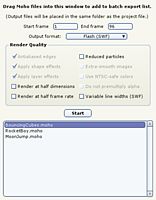
پس برای این کار به file> export animation بروید (یا با استفاده از کلید میانبر ctrl+e) پنجره ای که ظاهر می شود مثل زیر هست :

exportwnd.png


همانطور که در شکل می بینید شماره فریم شروعی و پایانی و نوع خروجی وجود دارد ،خروجی که شما می گیرید می تونه یک مجموعه از عکس ها باشه یا از نوع فیلم باشه یا flash swf باشه سپس برنامه از شما آدرس محل ذخیره کردن فایل خروجی رو می پرسه و بعد پنجره جدیدی باز میشه و عملیات render صورت میگیره که در این مدت نیازی نیست شما کاری انجام بدید تا اینکه خود برنامه شما رو از اینکه خروجی گرفتن به پایان رسیده باخبر می کنه .

همانطور که در شکل می بینید بخش خروجی شامل گزینه های دیگر هم هست ، تنظیمات پیش فرض و اولیه ای که وجود داره برای یک خروجی با کیفیت بالا هست ولی گاهی اوقات شما برای بالا بردن سرعت خروجی گرقتن یا کم کردن حجم خروجی نیاز به کیفیت پایین تر از این رو دارید ،پس بهتره با این تنظیمات آشنا بشید :

Antialiased edges : برای نرم کردن لبه های اشکال و آبجکت .

Apply shape effects :اگر این گزینه غیر فعال باشه ، برنامه هیچ یک از افکت هایی (مثل shading ,gradient) رو که شما اجرا کردید در نظر نمی گیره و خروجی بدون افکت ها خواهد بود .

Apply layer effects :اگر این گزینه غیر فعال باشه ، برنامه هیچ یک از افکتهای لایه ها (مثل shadows وtransparency) در نظر نمی گیره .

Render at half dimensions :با فعال کردن این گزینه شما می تونید خروجی کارتون رو در سایزی نصف سایزی که تعریف کردید ببینید از این کار برای دیدن سریع خروجی و یا قرار دادن خروجی بر روی وب استفاده می شود .

Render at half framerate :اگر این گزینه فعال باشد سرعت خروجی گرفتن بالا می رود و خروجی در سایز کوچکتری خواهد بود .

Reduced particles :بعضی افکت ها که متشکل از ذرات ریزی هستند برای اجرا نیاز به چند صد ذره ریز دارند ، با فعال کردن این گزینه تعداد ذرات کمتر می شود که ممکن است جلوه خوبی نداشته باشد ولی برای یک خروجی سریع و دیدن پایان کار بد نیست .

Extra-smooth images  : خروجی گرفتن از لایه هایی از نوع image با کیفیت بالا که زمان زیادی لازم دارد .

Use NTSC-safe colors : محدود کردن رنگ های انیمیشن به ایمنی NTSC .

Do not premultiply alpha channel :این گزینه مفید خواهد بود اگر قصد دارید خروجی کار را در برنامه های دیگر ویرایش کنید .

Variable line widths (SWF) :برای خروجی گرفتن فایلهای فلش .

خروجی گرفتن دسته ای (Batch Export)

از این بخش زمانیکه با یک پروژه بزرگ سر و کار دارید استفاده می کنید ، زمانیکه بخواهید از چند پروژه همزمان خروجی بگیرید ،به منوی FILE>BATCH EXPORT برید، پنجره ای باز میشه ، با تنظیمات این پنجره آشنا میشیم :

batchwnd.png

در مستطیل سفید رنگی که در این پنجره وجود داره پروژه ها رو با drag & drop وارد می کنیم و اگر پروژه ای رو اشتباه وارد کردیم  کافیست با فشردن کلید backspace یا del اون پروژه رو پاک کنید(پروژه فقط از این لیست پاک میشود از روی هارد پاک نمی شود) .شما می تونید با انتخاب هر یک از پروژه ها در این پنجره تنظیمات هر پروژه را تغییر بدید ولی فرمت خروجی که می گیرید برای همه پروژه ها یکی هست .

بعد از اینکه تمامی تنظیمات انجام شد ، با فشردن کلید start  خروجی گرفتن شروع میشه و زمانیکه پنجره render  ناپدید شد و نام  پروژه ها از مستطیل پاک شد بدین معنی هست که خروجی به پایان رسیده .

دوستهای خوبم در پایان ازتون چند تا خواهش داشتم

1. اگر تا حالا بعنوان تمرین کاری با انیمه استودیو انجام دادید(حتی خیلی کوتاه) خوشحال میشم آپلود کنید و آدرس لینک کارتون رو در بخش نظرات بگذارید (بعدا در قالب یک پست همه آدرسها رو تو وبلاگ میذارم ) تا هم رفع اشکال کنیم و هم با کارهای همدیگه آشنا بشید .تا حالا چندتا از دوستان کارهاشون رو فرستادند و واقعا منو خوشحال کردند .

2.لطفا در رابطه با اینکه چه نرم افزاری رو بعد از این آموزش شروع کنیم نظر بدید .

البته ممکنه یه سری تغییرات کلی انجام بدم فعلا دارم فکر می کنم خوشحال میشم پیشنهاد بدید .

امیدوارم همیشه شاد و موفق باشید


ساخت کاراکتر بچه(قسمت سوم)

حال با مدلسازی و با استفاده از نظریه همانند بالا وگرفتن شکل کلی و  اضافه کردن تمام جزئیات پس از آن ،  ایجاد آستین برای تی شرت ادامه میدهیم


در پایان قسمت بالای بدن ، همه که برای انجام باقی مانده به ایجاد دست می پردازیم. همانطور که   می توانید از تصویر زیر را ببینید ، من با استفاده از اسکلت حیوان دوپا از  برای گرفتن ساختار کلی از دست آغاز شده است. به  مدل شخصیت ، آن مهم است که شخصیت در ژست طبیعی است. در اینجا دست کمی خورده و در ژست مشخص میباشد


ساخت کاراکتر بچه(قسمت دوم)


هنگامی که به سر بود به پایان رسید ، وقت آن هست  مدل ایجاد شده توسط بدن ،به پایان برساند.  اطمینان حاصل کنیم که  توجه خاص به گرفتن سهم از شخصیت درست پرداخت       می شود. اگر در این گونه موارد هنگامی که شما  برای ایجاد انتخاب مطرح و شما یافتن آن مشکل پیدا کردن اطلاعات مرجع در مورد این ، چیزی که من تمایل به انجام آن با استفاده از یک حیوان دوپا (از کاراکتر ) ، و شکل بیش از آن ، با استفاده از آن را به عنوان ساختار سیمی

پس  به انجام بخش خاصی از بدن شما را به منظور جلب شکل کلی و سپس بعد از تصحیح با همه جزئیات کوچک » من ابتدا آغاز به شکل تی شرت ، مدل سازی به صورت پایه ، و بعد از اضافه کردن در تمام جزئیات و تنظیمات.


بنابراین در اینجا ساخت پیراهن به پایان رسید  ، با تمام جزئیات که اضافه شده است. از آنجا که این شخصیت کارتونی است ، شما الزاما باید آن را خیلی واقع بینانه و به عنوان واکنش نشان می دهید آن را در زندگی واقعی انجام دهد. چه چیزی مهم تر است گرفتن است نگاه نهایی مناسب برای شخصیت خود

.


ساخت کاراکتر بچه(قسمت اول)


مقدمه:
آموزش ساخت کاراکتر بچه  شخصیت کارتونی را برای  تلویزیون (Chipicao 2006) ، ساخته شده توسط تیم Ingreme و به کارگردانی Tungsten

Modelling
پس  به مشاهده و تجزیه و تحلیل مفهوم ،  مدل آغاز می کنم در شروع به بخشی از مهم ترین کارتون یا هر نوع دیگر از شخصیت می پردازیم ، و آن سرشخصیت میباشد. برای ایجاد سر Chipi ، من  با استفاده از روش مدلسازی poly با بعضی از شکلهای هندسی اولیه


درس چهاردهم  انیمه استودیو

سلام دوستای خوبم ، امیدوارم تعطیلات خوب و مفیدی رو سپری کرده باشید و با انرژی آماده شروع درس جدید باشید .

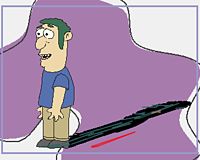
خوب اینبار در رابطه با سایه کاراکتر و استفاده از آبجکت های 3d می خواهم براتون پست بذارم .

خوب اینکه سایه کاراکتر دارای پرسپکتیو باشه خیلی مورد استفاده قرار می گیره و به خصوصیات لایه ماسک بستگی داره .

خوب حالا play کنید ؛ بعد به فریم 0 برگردید تا شروع به ساختن سایه این کاراکتر (lenny) کنیم .

1.png

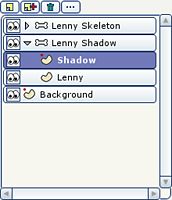
ابتدا از لایه lenny skeleton یه کپی درست کنید و بعد اسم این لایه کپی رو به lenny shadow (لایه سایه)تغییر بدید و یک لایه از نوع وکتور به داخل این لایه اضافه کنید و اسم اون رو هم shadow بگذارید ؛ مثل زیر :

2.png

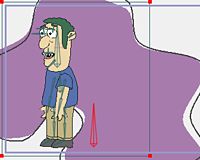
حالا در حالیکه لایه shadow فعال هست ،یک مستطیل بکشید طوریکه 3/2 از کادر دید شما رو بپوشاند.مثل زیر :

3.png

حالا لایه lenny shadow رو انتخاب کنید و با استفاده از ابزار  Shear Layer X  ،

4.png

مقدمات ایجاد پرسپکتیو رو فراهم کنید ،ابزار  scale رو انتخاب کنید و لایه lenny shadow رو تنها در راستای عمودی کوچک کنید ، مثل زیر :

5.png

نوبت به استفاده از ابزار translate رسیده تا لایه lenny shadow جابجا شود و دقیقا با خط دو پاشنه پای کاراکتر تنظیم شود . مثل زیر :

6.png

حالا نوبت به یک کلک میرسه ،لایه وکتور shadow  رو انتخاب کنید و با استفاده از ابزار create shape ، مستطیلی رو که ایجاد کرده بودید با رنگ مشکی رنگ کنید .

7.png

به لایه  lenny shadow رفته و در قسمت masking گزینه hide all  رو انتخاب کنید و بعد به لایه lenny رفته و از بخش masking گزینه add to mask but keep invisible رو انتخاب کنید .مثل زیر :

8.png

حالا به قسمت layer setting از لایه lenny shadow برید و مقدار blur radius و opacity رو تغییر بدید .

blur radius : 8

opacity :50

نتیجه :

 خوب خیلی راحت لایه سایه رو ساختیم  ، امیدوارم  مفید باشه .

بریم سراغ لایه های 3d ؛

اگرچه برنامه انیمه استودیو یک برنامه 2d  هست ولی این قابلیت رو داره که مدلهای 3d  رو وارد کنه و با اونها کارهایی مثل زیر انجام بده :

پس اول باید یک آبجکت 3d وارد کنیم (import) ، 

بعد از دانلود وقتی این آبجکت را وارد یک پروژه جدید می کنید چیزی که می بینید مثل زیر :

9.png

حالا با استفاده از ابزار Orbit Workspace دور صحنه بچرخید ، چیزی که شما می بینید یک کاراکتر کاملا 3 بعدی است چون مثل کاراکترهای 2 بعدی تخت دیده نمیشه .

10.png

این کاراکتر در برنامه wings 3d ساخته شده ، شما می تونید این رو در هر برنامه دیگه ای انجام بدید فقط نکته مهم این هست که خروجی که از کارتون میگیرید حتما OBJ باشه چون فقط این فرمت وارد انیمه استودیو میشه .

شما می تونید رنگ و اندازه خط دور آبجکت رو از بخش layer setting لایه 3d تغییر بدید .

یکی از مشکلاتی که در برنامه انیمه استودیو وجود داره چرخاندن سر در فضای سه بعدی هست که این مشکل با استفاده از مدل سه بعدی حل میشه .

 خوب به لایه ها دقت کنید همانطور که می بینید لایه بینی و سر 3d  هستند و مابقی 2d ؛ لایه سر با لایه گوشها در یک گروه قرار دارند و اگر به layer setting این لایه یعنی head ear sort برید و بخش depth sort رو ببینید متوجه می شوید که گزینه sort by depth فعال هست ، این به خاطر این هست که وقتی سر می چرخه در بعضی زاویه ها یک گوش دیده نمیشه و گوش دیگر بیشتر دیده میشه ، با این کار چرخش سر ، حرکت گوش ها و سر درست انجام میشه .

11.png

12.png

حالا یه مثال دیگه :

همانطور که میبینید این پروژه شامل یک فضای سه بعدی و کاراکتر دو بعدی خودمون (lenny) هست و ادغام این دو به راحتی امکان پذیره ، نکته دیگه ای که وجود داره نورپردازی هست که در این فضای سه بعدی وجود داره که برنامه انیمه استودیو قابلیت انجام دادن این کار رو نداره پس با برنامه دیگه ای این نورپردازی به صحنه اضافه شده .

13.png

به خاطر داشته باشید که برنامه انیمه استودیو یک برنامه ساخت مدل و انیمیت  3d  نیست بلکه می توان برای کارهای محدودی مثلا  برای bg  یا بخش هایی از کاراکتر از آبجکت های 3d  کمک گرفت .

امیدوارم سلامت و موفق باشید .

درس سیزدهم  انیمه استودیو

خوب کم کم داریم به پست های آخر از بخش انیمه استودیو می رسیم .

اینبار می خوام درباره افکتها  براتون پست بذارم .

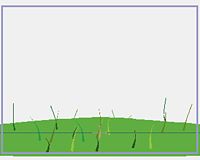
خوب particle ها چه هستند ؟ در این رابطه قبلا در پست   توضیح دادم ،حالا می خواهیم با تنظیمات این بخش بیشتر آشنا بشیم .ازاین بخش برای ساخت افکت ذرات معلق و در حال پرواز در هوا استفاده میشه ، مثل :آب ،دود ،گروهی از حشره ها .

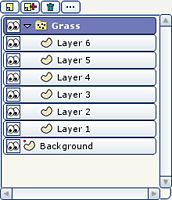
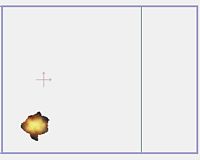
خوب 4 تا لایه داریم ،هر یک از این لایه ها شامل یک لکه هستند ،می تونید برای اینکه بهتر ببینید zoom کنید .

 1.png

  با این لکه ها می خواهیم افکت دود رو درست کنیم .خوب play کنید ، اولا دور لایه لکه از افکت soft edges fill effect و ثانیا از خاصیت transparencey هم از فریم 48 به بعد استفاده شده .

 2.png


یک لایه جدید از نوع Particle درست کنید و تمامی لایه ها را داخل آن drag&drop کنید ،مثل شکل زیر :

3.png

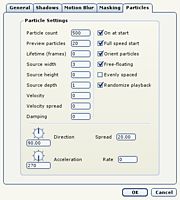
وقتی play  میکنیم آن چیزی که هدف ماست تا افکت دود ایجاد بشه هنوز حاصل نشده پس روی لایه particle دوبار کلیک کنید تا پنجره Layer Settings باز بشه و به قسمت particle برید و به تنظیمات خوب دقت کنید :

  • Particle lifetime: 48
  • Orient particles: unchecked
  • Velocity: 0.3
  • Velocity spread: 0.05
  • Acceleration: دستگیره زاویه به سمت راست و روی صفر 
  • Rate: 0.5
  •  4.png

     توجه کنید که در رنگ امیزی هر یک از لایه ها از درجه های متفاوتی از رنگ طوسی استفاده شده .خوب حالا play کنید و نتیجه رو ببینید .

    وقتی خروجی avi یا quick time میگیریم ، تقریبا مثل دود یک دودکش کشتی میمونه .

    بریم سراغ مثال بعدی :

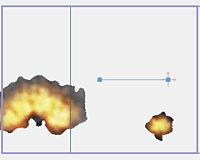
    5.png

    حالا play کنید ؛ نتیجه رو دیدید ؟ می خواهیم یه سری تغییرات ایجاد کنیم .

    6.png 

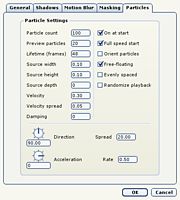
    پس روی لایه particle دوبار کلیک کنید و به بخش layer setting و بعد particle برید و تنظیمات زیر رو انجام بدید :


    7.png 

    حالا play کنید ؛

    خوب دلیل این تغییرات رو بررسی کنیم .

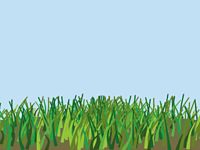
    Particle count  :تعداد particle رو زیاد کردیم چون به تعداد بیشتری نیاز داشتیم .

    Preview particles :این بخش تعداد کمی از علف ها رو به ما در محیط کاریمون نشون میده بخاطر اینکه سرعت سیستم پایین نیاد.

    Lifetime :وقتی عمر یا مدت زمان دیده شدن رو برابر صفر قرار میدیم به این معناست که هیچوقت particle از بین نره .

    Source width : پهنای source رو بالا بردیم تا پوشش خوبی بر روی screen ایجاد کند .

    Source height :این بخش ویژگی تخت بودن علف هاست که برای ما قابل استفاده نیست .

    Source depth :این بخش برای پراکندن علف ها در راستای محور z هست تا ایجاد عمق بکنه .

    Velocity and Velocity spread :این بخش رو برابر صفر قرار میدیم تا از پرواز کردن علف ها جلوگیری کنیم .

    Acceleration and Rate :این بخش رو برابر صفر قرار میدیم تا از پرواز کردن  علف ها جلوگیری کنیم .

    Randomize playback :بصورت رندم انیمیت علف ها رو انجام میده .

    وقتی Source depth روی عددی غیر صفر تنظیم شه لایه های particle رو بر اساس اون عدد در راستای محور z قرار میده ،این بخش در انیمیت هایی مشابه این خیلی مهم هست ،مثل جایی که ازدحام و همهمه مردم هست .

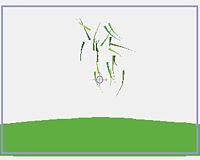
    خوب حالا تنها ایرادی که وجود داره اینه که زمین و علف ها جدا از هم هستند پس حالا کافیه ابزار translate رو انتخاب کنید و جای لایه grass رو تنظیم کنید .

    8.png

    نتیجه :

    9.png


    خوب بهتره حالا مثال ازدحام جمعیت رو کار کنیم ؛

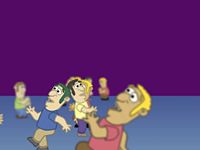
    این پروژه شامل چند کاراکتر هست که همگی از روی یک کاراکتر کپی شدند و فقط رنگ شان تغییر کرده .گزینه Randomize playback نقش مهمی رو در این انیمیت ایفا میکنه ؛ یکبار play کنید و نتیجه رو ببینید :

    10.png 

    خوب حالا به layer setting و بخش particle از لایه crowed برید و تیک check box ،Randomize playback  رو بردارید و یکبار دیگه play کنید :

    توجه کنید که در اینجا گزینه depth of field نیز فعال می باشد تا لایه ها یکی جلوتر و دیگری دورتر باشند .

    خوب حالا بریم سراغ چگونگی استفاده از script ها در یک پروژه .

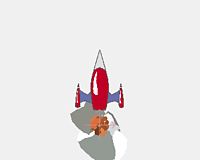
    play کنید ، چیزی که می بینید حرکت یک موشک در هواست ؛

    11.png


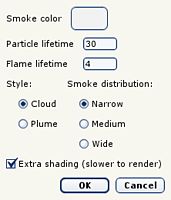
    کاری که می خواهیم انجام بدیم اضافه کردن دود به این موشک هست ،برای این کار به Scripts->Particle Effects->Smoke برید و در منویی که ظاهر میشه تنظیمات زیر رو انجام بدید :


    12.png

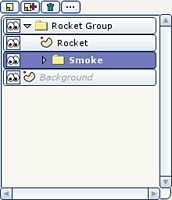
    با انجام این کار یک لایه جدید بنام smoke در بخش layer اضافه میشه ،


    13.png

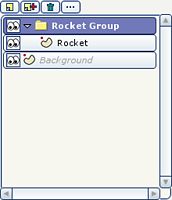
     وقتی دوباره play می کنیم ،افکت دود جدای موشک هست پس لایه smoke را با drag&drop داخل لایه rocket group میندازیم و به کمک ابزار translate layer جایگاه دود رو زیر موشک تنظیم می کنیم ؛

    14.png 

     و دوباره play  می کنیم .

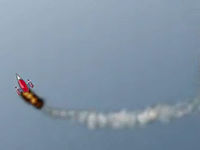
    خودشه ! درست شد .

    15.jpg


    همونطور که متوجه شدید رندر کردن و خروجی گرفتن از این پروژه خیلی طولانی شد بعدا میریم  سراغ اینکه چطور با این مشکل برخورد نکنیم .

    حالا یه افکت دیگه از این منو رو امتحان می کنیم بنام Sparkles .

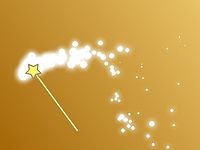
    اینجا هم دقیقا مراحل بالا تکرار شده ، یعنی ما یه عصای جادویی داشتیم بعد به اون یه افکت که شامل ذرات درخشنده ای هست اضافه می کنیم و بعد جایگاه particle رو مشخص کرده و داخل لایه wand group میندازیم تا حرکتشون هماهنگ شه .

    نتیجه :

    16.jpg


    خوب حالا بررسی کنیم چطور سرعت خروجی گرفتن رو بالا ببریم .

    17.jpg


    play کنید و خروجی بگیرید ؛ نتیجه :

    می بینید که خروجی گرفتن چقدر طول میکشه ؛ چی کار کنیم ؟

    1.Do not premultiply alpha این گزینه را تیک بزنید ، این بخش لایه های آلفا رو برای composite آماده میکنه .

    18.png


    2.بعد از اینکه این مرحله رو ok کردید ،وارد بخش دیگه میشید که باید آدرس بدید تا فایل رندر شده آنجا قرار بگیره ،و بعد پنجره ای ظاهر میشه مثل زیر :

     19.png

    این تغییرات رو انجام بدید .

    با انتخاب گزینه  +mlion of colors کانالهای آلفا فعال می شوند .

    رندر بگیرید و سرعت خروجی رو چک کنید ؛ 

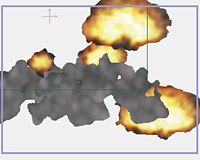
     حالا می خواهیم چگونگی استفاده فیلم در لایه از نوع image رو بررسی کنیم که در پست های قبلی گفته بودم ولی توضیح نداده بودم .

    همین فیلمی رو که الان خروجی گرفتید import کنید ، میبینید که با یک لایه image در پنجره لایه ها ظاهر میشه ،این لایه رو کمی به چپ با ابزار translate layer جابجا کنید ؛


    20.png

    حالا به فریم 12 برید و فایل فیلم رو باز import کنید یا بندازید در پنجره اصلی ،


    21.png

    این کار رو چند بار دیگه در فریم های 17 و 27 و33و 46 و54 تکرار کنید و نتیجه را ببینید :


    22.png

    خوب دیدید با اینکه تعداد لایه های انفجار زیاد بود رندر چقدر سریعتر انجام شد، این بدلیل استفاده از یک لایه فایل particle بود که بصورت فیلم بود و تنها کاری که نرم افزار انجام داد ، composite این چند لایه بود .


    درس دوازدهم  انیمه استودیو

    دوستهای خوبم ، اینبار می خوام یه سری مطالب جالب در رابطه با کارهایی که میشه در این نرم افزار با عکس ها (فایل های image) انجام داد پست کنم .

    خوب این بخش شامل 4 بخش هست :

    1. انیمیت یک کاراکتر متشکل از لایه های image

    2.آشنایی با Image Warping

    3.انیمیت talking head

    4.استفاده از لایه های image برای texture .

    1. انیمیت یک کاراکتر متشکل از لایه های image : لایه های image می توانند در برنامه های دیگه ای مثل photo editors, 3D modeling programs, natural media painting programs آماده بشوند و به برنامه anime studio  وارد بشوند .

    لایه های image کاربردهای متفاوتی می تونند داشته باشند ، بعنوان BG یا استخوان گذاری بشوند یا می تونند با لایه های vector ادغام بشوند و یا ازفیلم برای  source فایل های image استفاده بشه . 

    خوب حالا یک توصیه  مهم براتون دارم ؛سعی کنید از فایلهایی با فرمت png استفاده کنید چون این فایلها قابلیت transparency رو ساپورت می کنند و شما میتونید این قابلیت با استفاده از برنامه هایی مثل photoshop برای عکس هاتون ایجاد کنید .

    خوب دقت کنید به لایه ها ،نوع استخوان گذاری و ... .

    1.png

    هدف از این پروژه این هست که وسط کار حتی بعد از انیمیت بخواهیم یک لایه image جدید به کاراکتر اضافه کنیم . خوب ببینیم باید چی کار کنیم ؟

    همونطور که متوجه شدید لایه L HAND نیست

    حالا یک لایه جدید از نوع image بالای لایه L ARM مثل زیر ایجاد کنید به اسم L HAND .

    2.png

    این L HAND در واقع همون لایه ای هست که دانلود کردید پس وقتی لایه image تعریف کردید و ازتون آدرس source image رو خواست باید دنبال لایه  L HAND برید که دانلود کردید . خوب وقتی همه این مراحل رو پیش رفتید متوجه میشید که لایه L HAND  سر جای خودش (جایی که استخوانش هست) ننشسته ؛پس ابزار TRANSLATE LAYER رو انتخاب کنید و این لایه رو مثل زیر در جای خودش قرار دهید .

    4.png

    حالا یه مرحله از کارمون مونده ؛ با اینکه ما لایه L HAND رو در جای خودش قرار دادیم ولی وقتی حرکت رو میبینیم جدای استخوان هست .

    پس باید اینبار ابزار BIND LAYER  رو انتخاب کنید و در حالیکه لایه L HAND در حال انتخاب هست ، با ابزار BIND LAYER روی استخوان مربوطه کلیک کنید تا این استخوان به لایه L HAND تعلق پیدا کند .مثل زیر :

    5.png

    یه عکس دیگه رو آماده کنید (به photoshop ببرید ، لایه بندی کنید ، با پسوند png ذخیره کنید) ،انیمیت یه کاراکتر از نوع لایه های image رو تجربه کنید . 

     2.آشنایی با Image Warping : در این بخش شما با یکی از ویژگیهای برنامه انیمه استودیو که Image Warping (پیچ وتاب دار کردن عکس) هست ،آشنا میشید .

    همونطور که در شکل زیر می بینید لایه skeleton از دو لایه از نوع vector , image تشکیل شده ؛

    6.png

    حالا play  کنید تا انیمیت رو ببینید ،خوب فقط لایه vector  انیمیت شده و لایه image  ثابت هست ،

    7.png

    دلیل مشخصی داره چون این لایه مثل لایه vector به لایه skeleton تعلق پیدا نکرده .خوب حالا چی کار کنیم ؟

     1.روی لایه image دوبار کلیک کنید.

    2.از پنجره layer setting به بخش image برید و گزینه "Warp using bones" را تیک بزنید و ok کنید .

    3.حالا لایه vector رو invisible کنید(با برداشتن چشم های کنارش) چون این لایه فقط برای درک بهتر از این تمرین ایجاد شده بود ؛play  کنید ،خوب لایه image هم انیمیت شد .

    8.png

    چند تا نکته :

    1. اگر به لایه skeleton دقت کنید می بینید که یک استخوان در راستای افقی در پایین قرار داره ،خوب سوال اینه که این استخوان به چه دردی میخوره ؟ وقتی که یک عکس رو استخوان گذاری میکنیم بدلیل تاثیری که استخوان ها بر عکس می گذارند وقتی انیمیت می کنید ، عکس بهم می ریزه و چون ما می خواهیم که پایین عکس ثابت باشه ، از این استخوان افقی برای ثابت نگه داشتن پایین عکس و جلوگیری از بهم ریختن عکس در حین انیمیت استفاده می کنیم .

    2.بهتره وقتی که می خواهیم یه عکسی رو استخوان گذاری کنیم ، اول در نرم افزار های ادیت ، عکس رو به چند لایه مختلف تجزیه کنیم تا وقتی می خواهیم انیمیت انجام بدیم با خیال راحت ، بدون خراب شدن عکس  پیش بریم .

     خوب حالا سریع خودتون این تمرین رو انجام بدید .

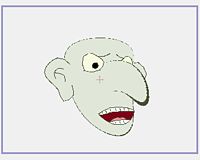
    3.انیمیت talking head : در این بخش یه راه ساده برای انیمیت کردن یک عکس که در حال حرف زدن هست یاد می گیرید .توجه کنید که در این بخش کیفیت انیمیت نهایی به کیفیت عکس و چگونگی استخوان گذاری بستگی داره .

    خوب این پروژه از دو دسته استخوان تشکیل شده :

    1. استخوانهایی که در حاشیه عکس قرار دارند که برای ثابت نگه داشتن سر استفاده می شوند ؛

     2.استخوانهایی که در اطراف ناحیه دهان قرار دارند و برای انیمیت دهان استفاده می شوند .

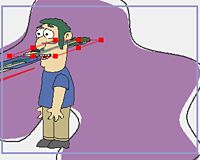
    9.png

    حالا ابزار  Manipulate Bones را انتخاب کنید و استخوانی را که در شکل زیر می بینید حرکت بدید ،

    10.png

    خوب می بینید که استخوانهای دیگه هم با حرکت این استخوان حرکت می کنند ، از طرفی وقتی با ابزار reparent bone رابطه والد و فرزندی رو چک می کنید متوجه میشید که این استخوانها هیچ کدام فرزند دیگری نیست ، پس چطور با حرکت استخوان مورد نظر ، مابقی استخوانها نیز حرکت می کنند ؟ همونطور که خودتون هم می دونید این تغییرات از بخش bone constraints انجام شده .

    به منوی Animation->Select Soundtrack رفته و فایل صوتی که دانلود کردید رو پیدا کنید و open کنید .

    حالا با ابزار select bone استخوان نامبرده رو انتخاب کنید، به فریم 1 برید و از منوی

    Script->Sound->Bone Audio Wiggle انتخاب کنید ، از پنجره ای که باز می شود مجدد فایل صوتی خود را انتخاب کنید (دفعه اول که فایل صوتی رو وارد برنامه کردیم فقط برای این بود که صدا رو گوش کنید وگرنه لازم نیست ؛ این مرحله مهم هست که باید صدا رو وارد کنید) ، پنجره جدیدی باز میشه که شامل دو گزینه هست :

     1. max angel :عددی که در این گزینه وارد می کنید بیشترین حد باز شدن زاویه دهان را مشخص می کند در این بخش عدد 180 را وارد کنید (من خودم فکر می کنم همون 90 خوبه ، در پایان متوجه میشید) ؛

    2.frame step : فاصله key frame ها رو مشخص میکنه .

    وقتی ok میکنید پنجره جدیدی باز میشود که از شما فایل صوتی رو میخواد ، بعد از باز کردن فایل صوتی مورد نظر ،key frame ها دیده می شوند و اگر play کنید انیمیت دهان را خواهید دید (اینکه گفتم 90 بهتره بخاطر اینه که الان دهان خیلی باز میشه و در نتیجه نهایی بد دیده میشه )

    اساس این بخش به این صورت هست که  یک script تعریف شده تا بر اساس بالا و پایین شدن volume صدا ، زاویه دهان نیز تغییر کند (طریقه ایجاد key frame ها) و حد بالایی برای آن تعریف شده تا دهان بیشتر از آن باز نشود .

     4.استفاده از لایه های image برای texture : در این بخش اضافه کردن جزئیاتی مثل texture به کاراکتر رو یاد می گیرید .

    حالا می خواهیم به کمک برنامه هایی مثل photoshop برای کاراکتر texture درست کنیم .

    11.png

    خوب حالا به File->Render رفته و از پنجره ای که باز میشه ، از بخش save as ،گزینه Copy To Clipboard رو انتخاب کنید ، حالا یک برنامه ادیت عکس مثل photoshop رو باز کنید و یک لایه جدید به سایز پروژه برنامه انیمه استودیو 320x240 (در این بخش) ایجاد کنید و عکس رو در این لایه paste کنید .

    12.jpg

    یک لایه دیگه هم ایجاد کنید و شروع به ساخت  texture دلخواهتون کنید ،مثل زیر :

    13.png

    نگران نباشید اگر texture که ساختید از خط بدن و دست و ... کاراکتر بیرون رفته ، بعدا همه درست میشه .

    14.jpg

    وقتی کار texture تموم شد ، bg رو از این لایه حذف کنید تا فقط texture دیده شه .

    15.png

    حالا باید این texture به سه بخش مجزا تقسیم شه : 1. بدن 2.پاها 3. دستها مثل زیر :

    16.png

    17.png

    18.png

    و همه رو با پسوند png ذخیره کنید .

    به برنامه انیمه استودیو برگردید و سه لایه image جدید ایجاد کنید و از هر کدام texture های بدن(body) و دست(front) و پا(back) رو باز کنید و مثل زیر قرار دهید .

    19.png

    خوب texture ها سر جای خود نشستند ولی از خطوط کاراکتر بیرون زدند و نامرتب دیده میشوند

    20.jpg

     پس نوبت به تمیز کاری میرسه :

    1.روی لایه skeleton دوبار کلیک کنید ؛

    2.از پنجره layer setting به بخش masking رفته ؛

    3.گزینه Hide all رو انتخاب کنید ؛

    21.png

    4.به  لایه vector دست برید و روی لایه دوبار کلیک کنید و از بخش masking ،گزینه + Clear the mask, then add this layer to it رو انتخاب کنید .این کار رو برای لایه های بدن و پا هم انجام بدید .

    22.png

    با این کار texture که اضافه کردید باید در محدوده لایه vector مورد نظر حرکت کنه .

    23.jpg

    حالا play کنید

    خوب امیدوارم که خوب تمرین کنید ،چون یادگیری بدون تمرین فایده ای نداره .